Touchpad Vergleich 2026: 4 Trackpads für Windows-PCs
Du möchtest deinen Windows-PC ohne klassische Maus bedienen? Ein externes Touchpad ermöglicht Cursorsteuerung, Scrollen und – abhängig vom Modell – praktische Multitouch-Gesten. Wir vergleichen vier Trackpads für Windows 11: kabelgebundene Allrounder, kompakte Modelle und ein hochwertiges Glaspad. Außerdem zeigen wir, wann Bluetooth sinnvoll ist und worauf du bei der Gestenunterstützung achten solltest.
Werbehinweis: Mit * gekennzeichnete Links führen zu Amazon. Bei qualifizierten Käufen erhalten wir gegebenenfalls eine Provision; der Kaufpreis erhöht sich dadurch nicht. Als Amazon-Partner verdiene ich an qualifizierten Verkäufen.
Welches Touchpad ist das richtige für dich?
Für die Kaufentscheidung zählen vor allem Anschlussart, Größe, Windows-Gesten und die Frage, wie dein Arbeitsplatz aussieht. Zur schnellen Orientierung kannst du dich an diesen drei Nutzertypen entlanghangeln:
Perixx PERIPAD-506 ist praktisch, wenn du ein größeres Pad ohne Bluetooth-Kopplung suchst – einschalten, einstecken, loslegen.
Contour Touch richtet sich an Vielnutzer, die eine großzügige Glasfläche, Zusatztasten und eine Handballenauflage mögen.
Perixx PERIPAD-504 ist interessant, wenn du wenig Platz hast und lieber mit separaten Klicktasten als mit Tap-to-Click arbeitest.
Trackpads für Windows 11 im direkten Vergleich
Vier externe Touchpads mit unterschiedlichen Stärken. Die Angaben beziehen sich auf die benannten Modelle; Funktionen und Anschlussart können bei anderen Varianten abweichen.
| Modell | Anschluss | Gesten | Besonderheit | Geeignet für | Preis & Details |
|---|---|---|---|---|---|
| ProtoArc T1 | USB-Kabel | Bis zu vier Finger laut Hersteller | Große Metall-Touchfläche, physische Klicktasten | Desktop-PCs und feste Arbeitsplätze | Preis prüfen |
| Contour Touch | Bluetooth oder USB-C, je nach Version | Windows-Gesten, zusätzliche Shortcuts | Glasoberfläche, Handballenauflage | Office und häufige Navigation | Preis prüfen |
| Perixx PERIPAD-506 | USB-A am PC, abnehmbares Kabel | Auswahl, Scrollen und Zoomen | 12,7 × 10,2 cm Touchfläche laut Hersteller | Preisbewusste Windows-Nutzer | Preis prüfen |
| Perixx PERIPAD-504 | USB-A-Kabel, 1,8 m | Grundfunktionen inkl. Scrollen und Zoomen | 10,5 × 5,5 cm Touchfläche, 2 Tasten | Kompakte Arbeitsplätze und Spezialanwendungen | Preis prüfen |
Auf kleineren Bildschirmen: Tabelle seitlich wischen →
Wichtig: Mehrfinger-Gesten sind nicht bei jedem Touchpad identisch. Insbesondere Windows-Funktionen mit drei oder vier Fingern setzen kompatible Hardware und Treiber voraus. Preis und lieferbare Edition siehst du beim jeweiligen Anbieter.
Vier externe Touchpads für Windows im Überblick
Hier stehen die Unterschiede und Einschränkungen im Vordergrund – nicht unbelegte Testsieger-Auszeichnungen.

ProtoArc T1
Großflächiges USB-Trackpad für einen festen Windows-Arbeitsplatz.
- 6,4-Zoll-Touchfläche für Navigation und Gesten
- Direkte USB-Verbindung ohne Bluetooth-Kopplung
- Separate linke und rechte Klicktaste
Zu beachten
- Kabel bleibt auf dem Schreibtisch
- Nicht mit dem kabellosen T1 Plus verwechseln
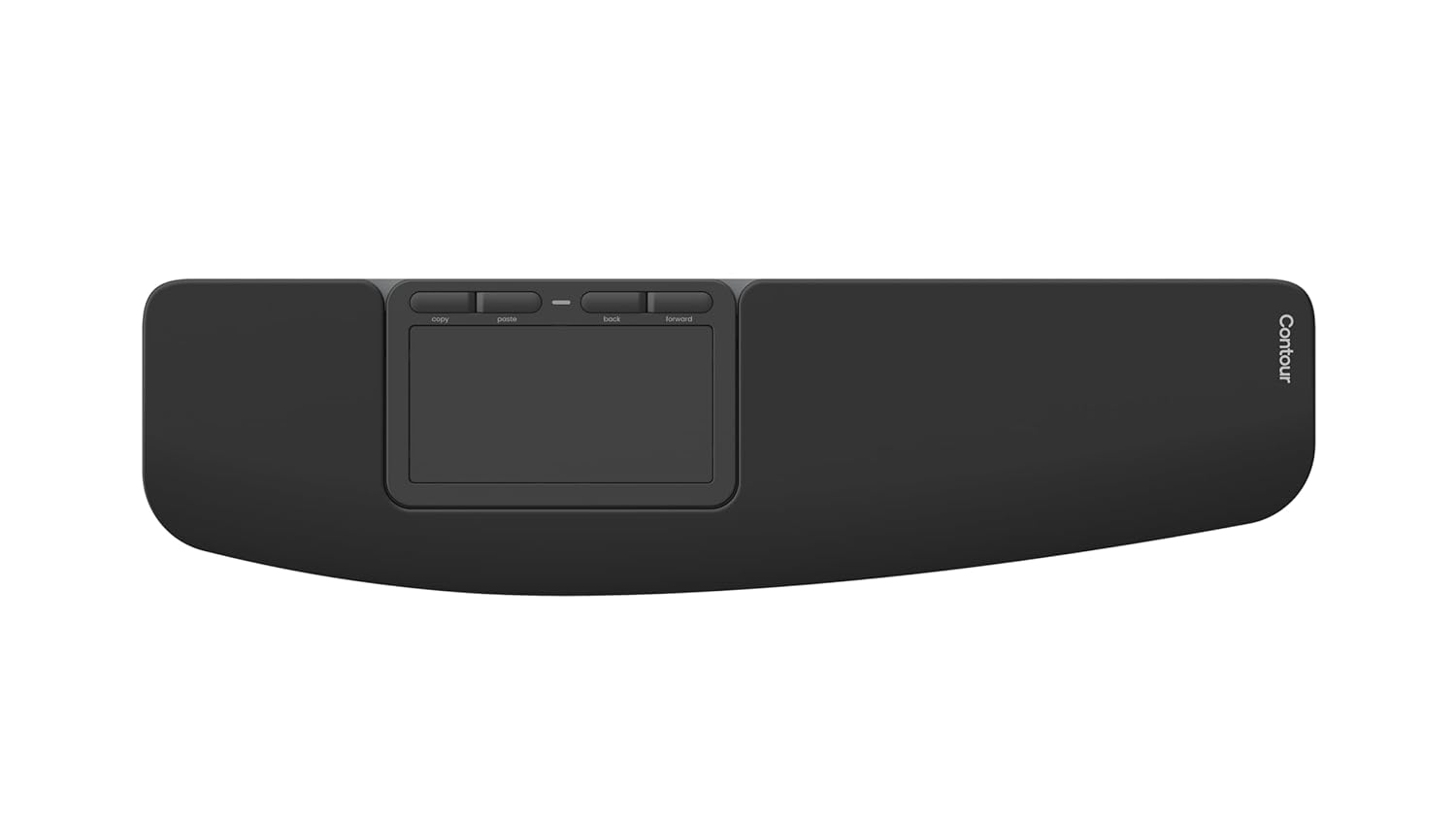
Contour Touch
Trackpad mit Glasoberfläche, Handballenauflage und Zusatztasten.
- Glasoberfläche und zentral nutzbare Handballenauflage
- Vier zusätzliche, programmierbare Shortcut-Tasten
- Wahl zwischen kabelgebundener und kabelloser Version
Zu beachten
- Braucht mehr Schreibtischfläche als kompakte Pads
- Anschlussart der angebotenen Version vor dem Kauf prüfen

Perixx PERIPAD-506
Kabelgebundenes Windows-Touchpad mit großzügiger Tracking-Fläche.
- Große Nutzfläche bei kompaktem Gehäuse
- Abnehmbares Kabel, keine Batterie nötig
- Perixx nennt Multitouch für Scrollen und Zoomen
Zu beachten
- Nicht drahtlos
- Nicht automatisch mit allen Windows-Präzisionsgesten gleichsetzen
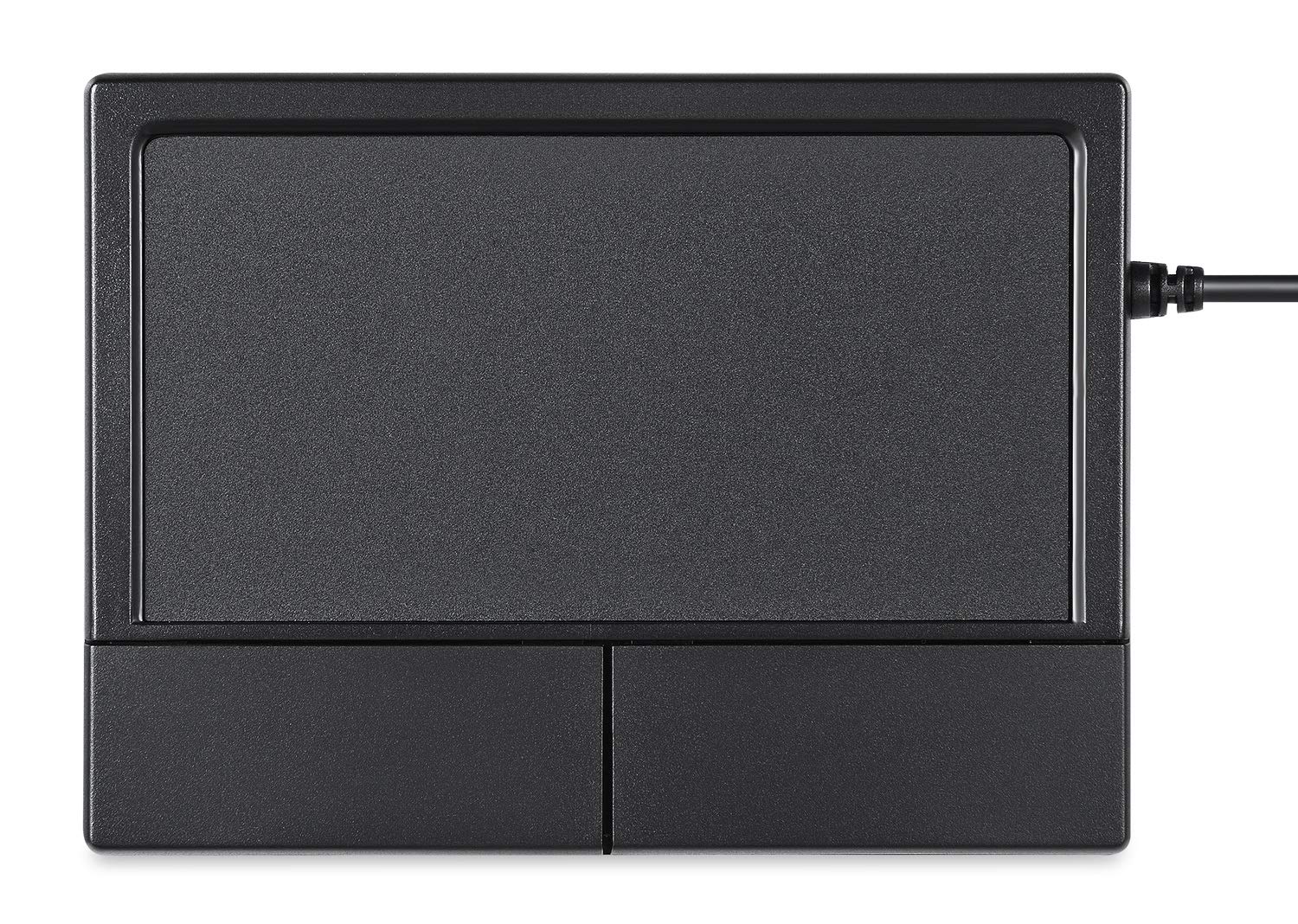
Perixx PERIPAD-504
Kompaktes USB-Touchpad mit zwei separaten Maustasten.
- Zwei gut unterscheidbare physische Tasten
- Langes USB-Kabel (1,8 m)
- Kompakte Form für begrenzten Platz
Zu beachten
- Kleinere Bedienfläche als bei den anderen Modellen
- Hersteller-Shop zeigt das Modell derzeit als ausverkauft; Verfügbarkeit im Angebot prüfen
Die Modelle genauer betrachtet
ProtoArc T1
Große Touchfläche · USB
Das T1 ist für Nutzer interessant, die am Desktop-PC ein Laptop-ähnliches Touchpad möchten, aber keine Funkverbindung benötigen. ProtoArc nennt Mehrfinger-Gesten, eine große Bedienfläche und zwei physische Klicktasten. Wichtig: Das T1 ist kabelgebunden; für Bluetooth gibt es das separat angebotene T1 Plus.
Contour Touch
Glasoberfläche · Komfort
Das Contour Touch richtet sich vor allem an Vielnutzer, die ihr Zeigegerät zentral vor dem Körper platzieren möchten. Glasfläche, Handballenauflage und zusätzliche Funktionstasten unterscheiden es von einfachen Pads. Es gibt eine USB-C- und eine Bluetooth-Variante – diese müssen im konkreten Angebot auseinandergehalten werden.
Perixx PERIPAD-506
USB · unkompliziert
Das PERIPAD-506 eignet sich für Nutzer, die eine einfache kabelgebundene Bedienung bevorzugen. Der Hersteller nennt eine 12,7 × 10,2 cm große Touchfläche sowie Gesten zum Navigieren, Scrollen und Zoomen. Der Anschluss erfolgt über USB-A am Computer; das Kabel ist am Pad abnehmbar.
Perixx PERIPAD-504
Kompakt · physische Tasten
Das PERIPAD-504 ist besonders für Nutzer interessant, die separate Maustasten und wenig Platz benötigen. Perixx nennt eine 10,5 × 5,5 cm große Touchfläche sowie ein 1,8 Meter langes USB-Kabel. Da das Modell im Hersteller-Shop als ausverkauft gelistet ist, sollte die Verfügbarkeit des verlinkten Angebots überprüft werden.
Kaufberatung: Touchpad für PC und Windows auswählen
Nicht das teuerste Modell ist automatisch das richtige. Entscheidend sind die Bedienung im Alltag, dein Windows-System und die Art, wie du den Arbeitsplatz nutzt.
1. Windows-Gesten und Präzisionstouchpad
Zwei Finger zum Scrollen oder Zusammenziehen zum Zoomen sind verbreitet. Drei- und Vier-Finger-Gesten für Fensterübersicht und virtuelle Desktops benötigen dagegen passende Geräteunterstützung. Achte nicht nur auf die Angabe „Multitouch“, sondern auf konkret genannte Gesten und die Windows-Kompatibilität.
Die verfügbaren Funktionen kannst du unter Einstellungen → Bluetooth & Geräte → Touchpad kontrollieren, sofern Windows dein Gerät dort entsprechend anbietet.
2. USB oder Bluetooth?
USB-Touchpads sind gut für einen festen Arbeitsplatz und brauchen keinen Akku. Wichtig ist der passende Stecker am PC. Bluetooth-Trackpads verzichten auf das Datenkabel, müssen aber gekoppelt und gegebenenfalls aufgeladen werden.
Beispiel: ProtoArc T1 ist kabelgebunden, T1 Plus kabellos. Contour Touch gibt es in unterschiedlichen Anschlussvarianten.
3. Größe, Klicktasten und Material
Eine große Fläche bietet mehr Platz zum Wischen. Separate Klicktasten können bei Drag-and-drop oder gezielten Rechtsklicks angenehm sein. Glas kann sich beim Gleiten anders anfühlen als Kunststoff oder Metall – eine pauschal beste Oberfläche gibt es nicht.
Für kompakte Arbeitsplätze ist das PERIPAD-504 interessant; das PERIPAD-506 bietet nach Herstellerangaben mehr Touchfläche.
4. Ergonomie ohne Gesundheitsversprechen
Ein mittig platziertes Trackpad kann die seitliche Reichweite zur Maus reduzieren. Andere Nutzer empfinden wiederholtes Tippen und Wischen als anstrengender. Entscheidend sind eine entspannte Handhaltung, passende Höhe und regelmäßige Positionswechsel.
Bei anhaltenden Hand-, Arm- oder Schulterschmerzen ersetzt ein neues Eingabegerät keine medizinische Abklärung.
Trackpad statt Maus: Für welche Aufgaben lohnt es sich?
Nicht jede Aufgabe profitiert gleich stark von einem Trackpad. Diese drei Einsatzfelder helfen dir bei der Einordnung:
- Scrollen, Fenster wechseln und Zoomen gelingen sehr komfortabel.
- Praktisch auf kleinen Schreibtischen oder als Zweiteingabegerät neben der Tastatur.
- Für Timeline-Steuerung, Zoomen und Navigation angenehm.
- Bei sehr feinen Auswahlwerkzeugen oder Freihandarbeit sind Maus oder Stift oft präziser.
- Shooter, CAD und schnelle Präzisionsbewegungen gelingen mit einer Maus meist besser.
- Ein Hybrid-Setup mit Maus plus Trackpad ist oft die sinnvollste Lösung.
Spezialfall: Grafiktablett statt Touchpad
Wenn du nicht mit dem Finger, sondern mit einem Stift arbeitest, wechselst du in eine andere Gerätekategorie. Deshalb behandeln wir das XP-PEN bewusst separat – als Alternative für Zeichnen und osu!, nicht als klassisches Windows-Trackpad.

XP-PEN Star G640 für Zeichnen und osu!
Das Star G640 ist ein Grafiktablett mit batterielosem Stift. Laut Hersteller bietet es 8.192 Druckstufen und eignet sich vor allem für Zeichnen, handschriftliche Eingaben oder Rhythmusspiele. Für klassische Finger-Gesten in Windows – etwa Zwei-Finger-Scrollen oder Drei-Finger-Wischen – ist es jedoch nicht gedacht.
Häufige Fragen zu Touchpads und Trackpads
Antworten zu Windows 11, Multitouch, Anschlussarten und dem Unterschied zur Maus.
Was ist der Unterschied zwischen Touchpad und Trackpad?
Im Alltag meinen beide Begriffe meist dasselbe: eine berührungsempfindliche Fläche zur Steuerung des Mauszeigers. „Trackpad“ ist insbesondere durch Apple verbreitet. Ein Grafiktablett mit Stift ist dagegen eine andere Gerätekategorie.
Kann ich ein externes Touchpad an einem Windows-11-PC verwenden?
Ja, sofern das gewählte Gerät Windows 11 unterstützt. Bei USB-Modellen ist ein passender Anschluss notwendig; kabellose Modelle benötigen je nach Variante Bluetooth. Welche Gesten funktionieren, hängt von Gerät, Treiber und Windows-Unterstützung ab.
Funktionieren Drei- und Vier-Finger-Gesten auf jedem Trackpad?
Nein. Windows unterstützt solche Gesten vor allem mit kompatiblen Präzisionstouchpads. „Multitouch“ allein ist keine Garantie, dass alle Windows-Gesten verfügbar sind. Prüfe die Angaben des konkreten Modells.
ProtoArc T1 oder T1 Plus – welches ist kabellos?
Das ProtoArc T1 verwendet eine USB-Kabelverbindung. Das T1 Plus ist die Bluetooth-Variante; laut Hersteller lassen sich damit bis zu drei Geräte koppeln. Bei einem Amazon-Angebot unbedingt die Modellbezeichnung kontrollieren.
Funktioniert ein Apple Magic Trackpad unter Windows?
Die Nutzung ist mit passenden Treibern beziehungsweise Zusatzsoftware teils möglich. Der Funktionsumfang hängt stark von Trackpad-Generation, Windows-Version und verwendeter Software ab; vollständige native Gestenunterstützung sollte nicht vorausgesetzt werden.
Kann ein Touchpad bei einem Mausarm helfen?
Ein Wechsel des Eingabegeräts verändert die Bewegungen und die Armposition. Ob das angenehm ist, unterscheidet sich von Person zu Person. Ein Touchpad ist kein nachgewiesenes Heilmittel. Bei wiederkehrenden Schmerzen sind Pausen, Arbeitsplatzanpassung und gegebenenfalls fachlicher Rat wichtig.
Was ist besser für den Schreibtisch: USB oder Bluetooth?
USB ist unkompliziert, benötigt keine Akkuladung und ist an vielen stationären PCs sofort nutzbar. Bluetooth lässt mehr Platz auf dem Tisch und eignet sich gut für mobile Setups; dafür brauchst du einen kompatiblen Bluetooth-Empfänger und musst den Akku beachten.
Ist das XP-PEN Star G640 ein normales Touchpad?
Nein. Das Star G640 ist ein Grafiktablett, das mit einem druckempfindlichen Stift bedient wird. Es kann für Zeichnen oder Rhythmusspiele wie osu! sinnvoll sein, ersetzt aber keine klassische Finger-Gestensteuerung.
Kann ich ein Touchpad noch mit Windows 10 benutzen?
Viele Geräte sind auch mit Windows 10 kompatibel. Microsoft hat den regulären Support für Windows 10 jedoch am 14. Oktober 2025 beendet. Für neue Anschaffungen sollte deshalb die Windows-11-Kompatibilität besonders berücksichtigt werden.
Fazit: Ein gutes Windows-Touchpad muss zu deinem Alltag passen
Für einen festen PC-Arbeitsplatz sind ProtoArc T1 und Perixx PERIPAD-506 interessante USB-Optionen. Das Contour Touch bietet zusätzliche Tasten und eine Handballenauflage; beim PERIPAD-504 stehen kompakte Maße und physische Maustasten im Vordergrund.
Wenn du ohne Kabel arbeiten möchtest, vergleiche ausdrücklich die kabellose Contour-Variante oder das ProtoArc T1 Plus. Prüfe vor der Bestellung die tatsächliche Modellvariante, ihre Windows-Gesten und die aktuelle Verfügbarkeit. Für Zeichnen oder osu! ist ein Grafiktablett wie das XP-PEN Star G640 die andere Gerätekategorie.